
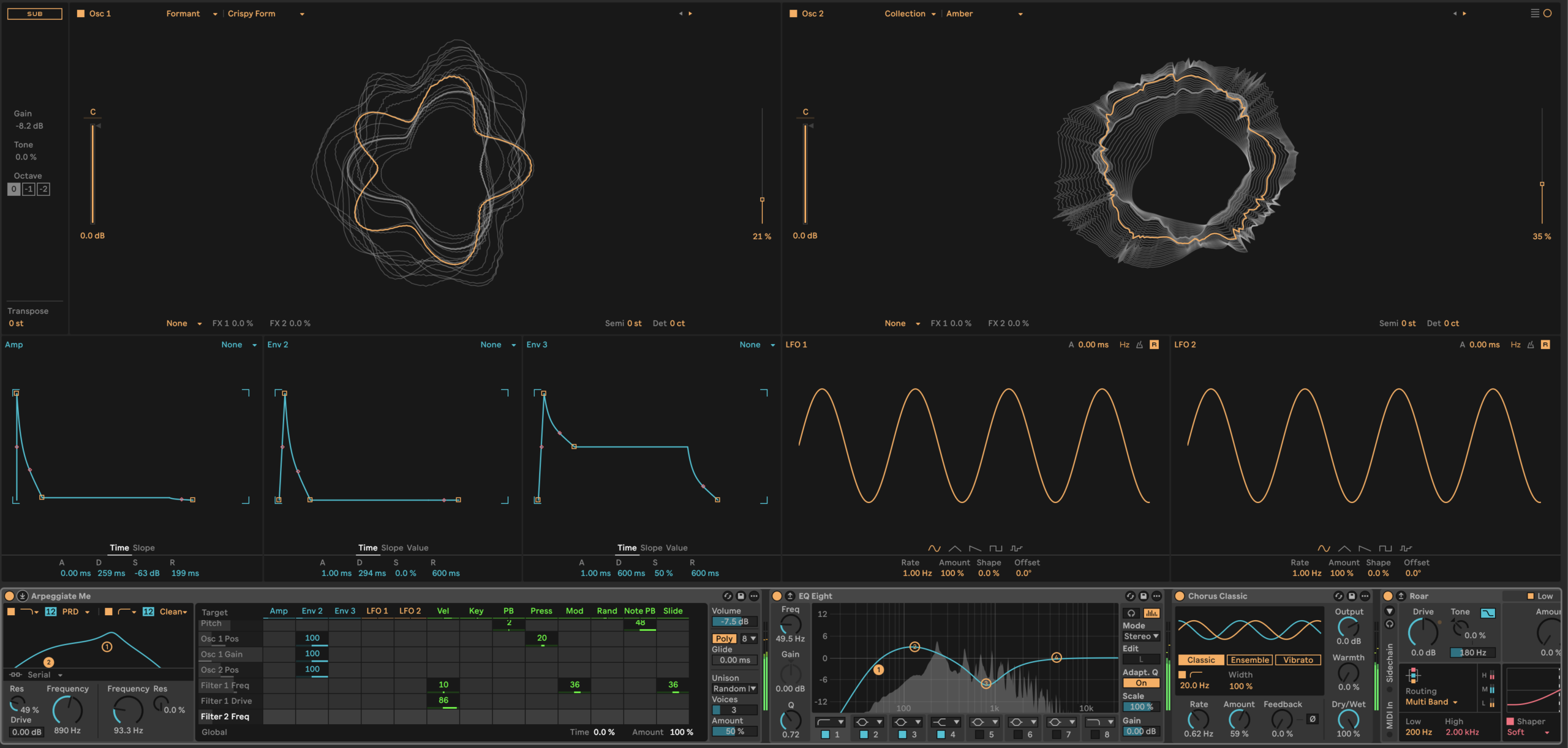
Guía Maestra de Wavetable en Ableton Live: Crea Sonidos Profesionales desde Cero
Si buscas un sintetizador versátil, potente y visualmente intuitivo dentro de Ableton Live, Wavetable es la joya de la corona. Desde su lanzamiento en la versión 10, se ha convertido en la herramienta predilecta de productores de Techno, Ambient y Cinematic por su capacidad de generar texturas complejas con un esfuerzo mínimo.
En este tutorial exhaustivo, no solo aprenderás cómo funciona Wavetable, sino que desbloquearemos el verdadero potencial de Ableton al combinarlo con efectos de audio nativos para llevar tus sonidos al siguiente nivel.
¿Qué es la Síntesis por Tabla de Ondas (Wavetable Synthesis)?
Antes de girar las perillas, es vital entender el concepto. A diferencia de la síntesis sustractiva tradicional (donde tienes una forma de onda estática como una sierra o un pulso), la síntesis por tabla de ondas utiliza una serie de “fotografías” de ondas sonoras.
Imagina un mazo de cartas donde cada carta tiene una forma de onda ligeramente distinta. Al mover el cursor de posición, Ableton hace un “morphing” suave entre estas formas, creando un movimiento tímbrico orgánico y evolutivo.
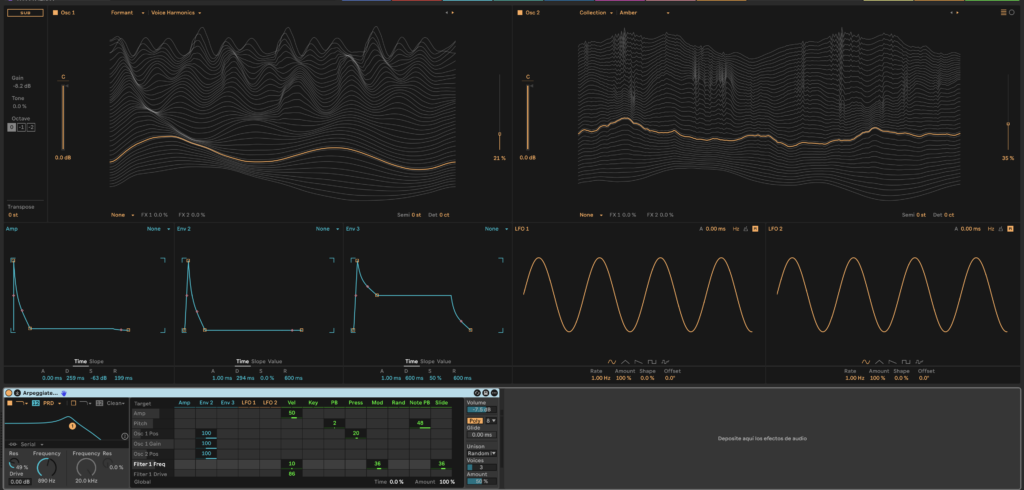
Interfaz de Wavetable: Navegando por el Espectro Visual
Wavetable destaca por su interfaz expandible. Al hacer clic en el icono de la flecha en la esquina superior izquierda del dispositivo, el sintetizador se despliega sobre la vista de clips, dándote una visualización masiva de lo que ocurre con el sonido.
1. Los Osciladores (Osc 1 & Osc 2)
Wavetable cuenta con dos osciladores principales independientes. Cada uno te permite elegir entre categorías como:
Basics: Formas de onda clásicas.
Complex: Sonidos ricos en armónicos ideales para pads.
Instruments: Muestras de pianos, guitarras y vientos convertidas en tablas de ondas.
2. El Sub-Oscilador
Ubicado a la izquierda, el Sub es esencial para géneros como el Dubstep o el Melodic Techno. No solo añade una octava inferior, sino que tiene controles de armónicos para saturar la señal antes de que llegue a los filtros.
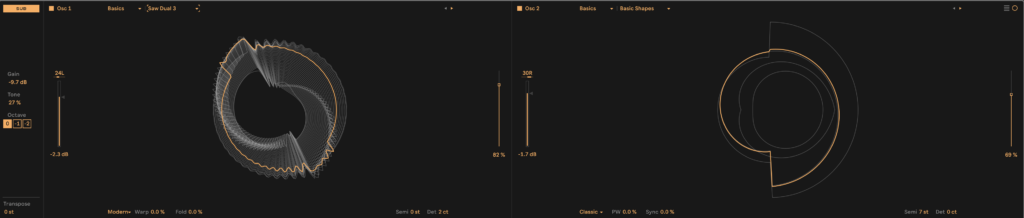
Configuración Paso a Paso: Tu Primer Sonido con Wavetable
Para dominar este plugin, sigamos esta ruta de aprendizaje técnica:
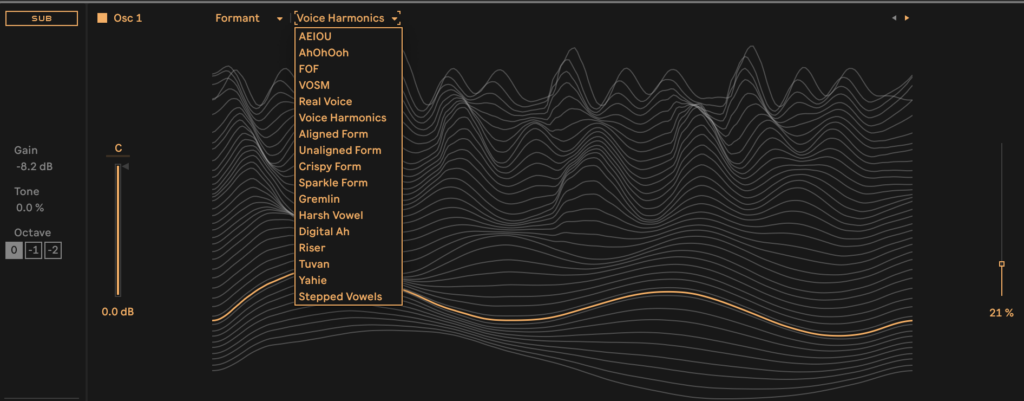
Paso 1: Selección de la Tabla de Ondas
No te limites a las ondas senoidales. Prueba la categoría “Vintage” si buscas un sonido analógico, o “Formant” si quieres texturas que recuerden a la voz humana.
Truco Pro: La clave para un sonido profesional en Wavetable no es la complejidad de la onda, sino el movimiento de la “Oscillator Position”.
Paso 2: Esculpiendo con los Filtros
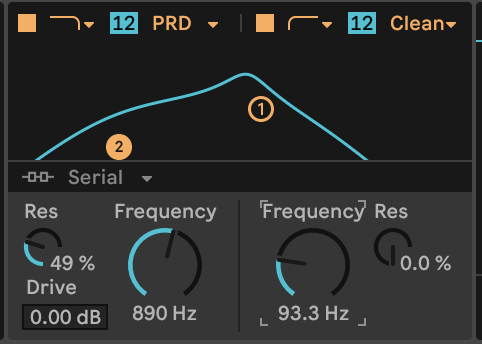
Wavetable ofrece dos filtros que pueden trabajar en Serie, Paralelo o Split.
Modo Serie: El sonido pasa por el Filtro 1 y luego por el 2. Ideal para limpiezas profundas.
Modo Split: Cada oscilador va a un filtro diferente. Perfecto para crear sonidos estéreo complejos.
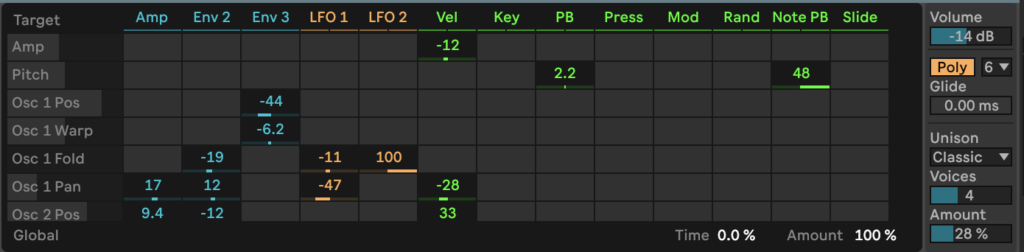
Cómo asignar modulaciones rápidamente:
Haz clic en el parámetro que quieres mover (por ejemplo, el Cutoff del filtro).
Verás que ese parámetro aparece automáticamente en la lista de la Matriz.
Sube el valor en la intersección con el LFO 1.
¡Listo! El filtro ahora se mueve al ritmo del LFO.

Optimizando el Sonido: Modos de Unísono
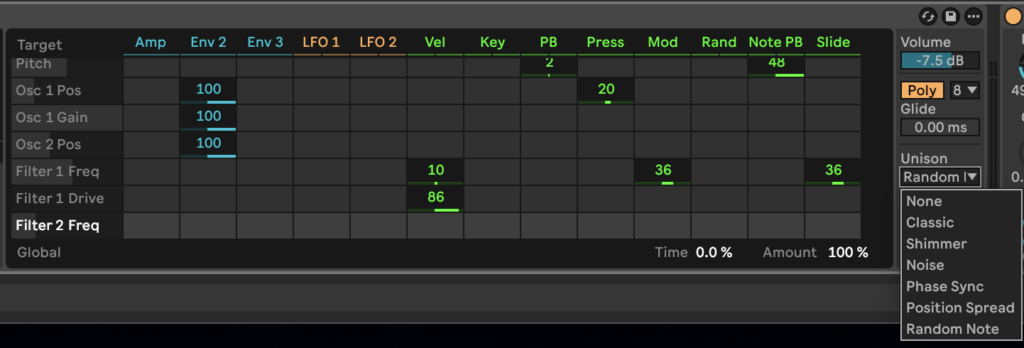
El botón Unison en la esquina inferior derecha es tu mejor amigo para sonidos “Gordos” (Fat sounds). Wavetable ofrece modos únicos:
Shimmer: Añade un brillo etéreo ideal para música Ambient.
Noise: Introduce inestabilidad, perfecto para emular sintetizadores antiguos dañados.
Position Spread: Distribuye las voces en diferentes puntos de la tabla de ondas, creando una imagen estéreo masiva.
Combinando Wavetable con Efectos de Audio de Ableton Live
Un sintetizador, por muy potente que sea, alcanza su verdadera madurez cuando se procesa correctamente. La magia de Ableton Live reside en su ecosistema de Audio Effects. A continuación, te mostraré cómo crear cadenas de efectos (Racks) para transformar un parche simple de Wavetable en una textura profesional.
1. El Poder del Chorus-Ensemble
Para sonidos tipo Pad o Leads ochenteros, el Chorus-Ensemble es obligatorio.
Modo Vibrato: Úsalo con un “Rate” bajo para dar esa inestabilidad de cinta analógica.
Modo Ensemble: Úsalo después de Wavetable para ensanchar la imagen estéreo sin perder la fase.
2. Saturación y Color con Drum Buss
Aunque parezca extraño usar un efecto de batería en un sintetizador, el Drum Buss es el secreto mejor guardado de muchos productores de Techno.
Pon el Drum Buss después de Wavetable.
Sube el control de Drive para añadir distorsión armónica.
Ajusta el Crunch para resaltar los medios-altos del oscilador. Esto hará que tu sonido “corte” a través de la mezcla.
3. Profundidad Espacial con Echo y Hybrid Reverb
Para crear sonidos atmosféricos, la combinación de Echo (sincronizado a corcheas con puntillo) y la nueva Hybrid Reverb de Ableton es imbatible.
Tip de Diseño: Prueba a modular el “Feedback” del Echo con una envolvente de Wavetable para que las repeticiones crezcan cuando dejas de tocar una nota.
Diseño de Sonido Pro: Creando un “Wobble Bass” Evolutivo
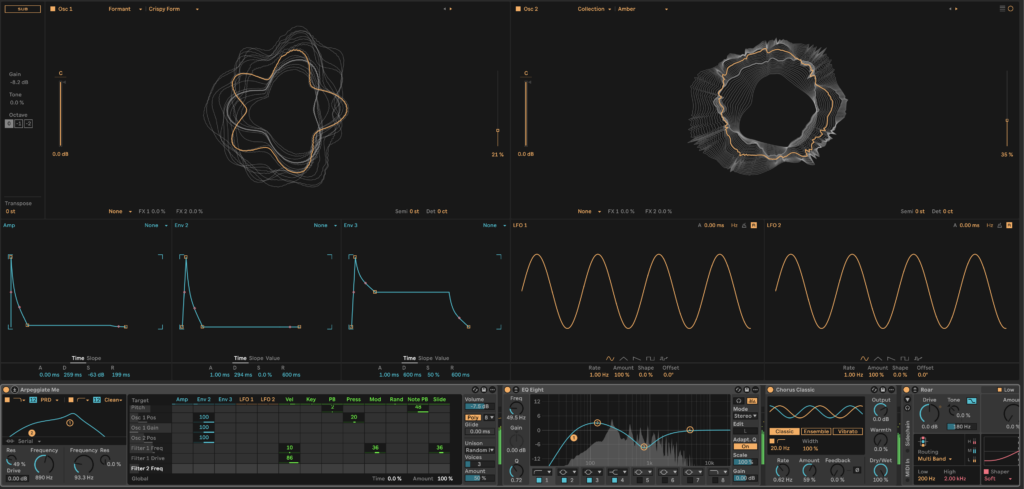
Siguiendo este tutorial, vamos a crear un bajo que cambie constantemente. Sigue estos pasos:
Configuración del Oscilador
En Wavetable, selecciona la tabla de ondas “Complex – Rough Canvas”.
Activa el Oscilador 2 y súbelo una octava (+12 st).
En el Sub, baja el volumen a -10dB pero activa el control de Tone al 50%.
Modulación Avanzada
Ve a la Matrix y asigna el LFO 2 a la posición del Oscilador 1.
Cambia la forma del LFO a una rampa ascendente.
El truco maestro: Añade un efecto Auto Filter después de Wavetable. Configúralo en modo “Morph” y mueve el filtro manualmente mientras grabas la automatización. Esto añade una capa de expresividad que el sintetizador por sí solo no tiene.
Uso de MIDI Effects para Potenciar Wavetable
No solo los efectos de audio cuentan. Los MIDI Effects pueden hacer que Wavetable suene más complejo de lo que realmente es:
Arpeggiator: Úsalo antes de Wavetable en modo “Random” para crear texturas de fondo (glitches).
Chord: Si no sabes mucha teoría musical, el efecto Chord te permite disparar acordes complejos presionando una sola tecla. Combínalo con la tabla de ondas “Pianos & Keys” de Wavetable para un sonido House instantáneo.
Optimización y Rendimiento: ¿Cómo ahorrar CPU?
Wavetable es un sintetizador “hambriento” de recursos, especialmente cuando usas muchas voces de unísono. Aquí tienes tres consejos para que tu ordenador no sufra:
Modo Eco: Si estás componiendo, baja la calidad en la esquina inferior derecha. Súbela solo al exportar (Bounce).
Congelar y Aplanar (Freeze & Flatten): Una vez que tengas el sonido perfecto, haz clic derecho sobre la pista y selecciona “Freeze Track”. Esto convertirá el MIDI en audio, liberando toda la carga de la CPU.
Limitar Voces: En la sección Global, reduce el número de voces de 8 a 4 si el sonido es monofónico (como un bajo o un lead).
Solución de problemas comunes al usar Wavetable
Incluso los productores experimentados encuentran obstáculos al usar este sintetizador. Aquí resolvemos las dudas más frecuentes que aparecen en los foros de soporte de Ableton.
¿Por qué mi sonido hace “clic” al empezar o terminar?
Esto suele deberse a un Ataque (Attack) o Relajación (Release) demasiado cortos en la Envolvente 1 (la que controla el volumen). Sube el Attack a unos 2-5 ms para suavizar el inicio del sonido.
El sonido desaparece cuando activo el Unísono
Si al activar el modo Unison el sonido se vuelve “delgado” o desaparece en mono, es un problema de fase. Intenta reducir la cantidad (Amount) de Unison o cambia al modo “Position Spread”, que es más respetuoso con la correlación de fase.
Preguntas Frecuentes sobre Wavetable y Ableton Live
¿Wavetable está incluido en todas las versiones de Ableton?
No, Wavetable está incluido de forma nativa en Ableton Live Standard y Suite. Si tienes la versión Intro o Lite, es posible que no lo veas en tu biblioteca de instrumentos a menos que lo hayas comprado por separado.
¿Puedo importar mis propias tablas de ondas?
¡Sí! Una de las mejores funciones de Wavetable es que puedes arrastrar cualquier archivo .wav o .aif directamente a la visualización del oscilador para crear tu propia tabla de ondas personalizada.
¿Es mejor Wavetable que Serum?
No es que uno sea mejor que otro, sino que ofrecen flujos de trabajo distintos. Wavetable está totalmente integrado en la interfaz de Ableton, lo que lo hace más rápido y eficiente para el consumo de CPU en comparación con plugins externos como Serum.
Conclusión: La experimentación es la clave
Dominar Wavetable de Ableton Live es un viaje de ida. La combinación de una interfaz visual clara, una matriz de modulación profunda y la integración con efectos de audio como Echo, Drum Buss o Corpus, te da un lienzo infinito para tu creatividad.
No te quedes solo con los presets. Empieza con una onda senoidal simple, añade un poco de modulación en la posición de la tabla, pasa el sonido por un saturador y observa cómo nace algo completamente nuevo.
¿Te ha servido este tutorial? Si tienes alguna duda sobre un parámetro específico o quieres que analicemos otro sintetizador de Ableton, ¡déjamelo en los comentarios!
Apéndice: Glosario Rápido para el Productor
WT Position: El punto exacto de la tabla de ondas que se está reproduciendo.
Matrix: Panel de control donde conectas moduladores con parámetros.
LFO: Oscilador de baja frecuencia que crea movimiento cíclico.
Envolvente (ADSR): Define cómo evoluciona el volumen o el timbre de una nota en el tiempo.
Dani Sinergia